Memorias de Acceso Aleatorio
La memoria de acceso aleatorio (Random Access Memory, RAM) se utiliza como memoria de trabajo de computadoras y otros dispositivos para el sistema operativo, los programas y la mayor parte del software. En la RAM se cargan todas las instrucciones que ejecuta la unidad central de procesamiento y otras unidades del computador, además de contener los datos que manipulan los distintos programas.
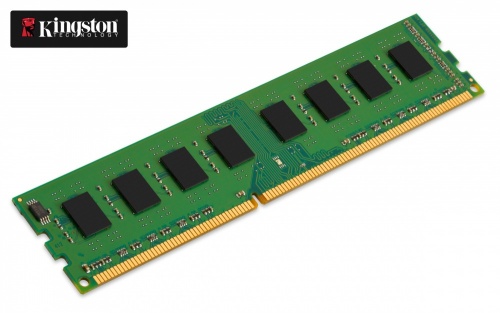
Se denominan «de acceso aleatorio» porque se puede leer o escribir en una posición de memoria con un tiempo de espera igual para cualquier posición, no siendo necesario seguir un orden para acceder a la información de la manera más rápida posible.
Tipos de RAM:
1.SRAM: memoria estática de acceso aleatorio.
- volátiles
- no volátiles
3-MRAM: memoria de acceso aleatorio 4-magnetoresistiva o magnética
4-DRAM: RAM dinámica, memoria dinámica de acceso aleatorio.
5-FPM RAM: Fast Page Mode RAM
6-EDO RAM: Extended Data Output RAM
7-RDRAM: Rambus Dynamic Random Access Memory
8-XDR DRAM: eXtreme Data Rate Dynamic Random Access Memory
9-XDR2 DRAM: eXtreme Data Rate two Dynamic Random Access Memory
10-SDRAM: memoria de acceso aleatorio dinámica sincrónica
- SDR SDRAM: SDRAM de tasa de datos simple
- DDR SDRAM: SDRAM de tasa de datos doble
- DDR2 SDRAM: SDRAM de tasa de datos doble de tipo dos
- DDR3 SDRAM: SDRAM de tasa de datos doble de tipo tres
- DDR4 SDRAM: SDRAM de tasa de datos doble de tipo cuatro
- DDR5 SDRAM:SDRAM de tasa de datos doble de tipo cinco
- DDR6 SDRAM: SDRAM de tasa de datos doble de tipo seis
Módulos de RAM
Formato SO-DIMM.
Los módulos de RAM son tarjetas o placas de circuito impreso que tienen soldados chips de memoria DRAM, por una o ambas caras. La conexión con los demás componentes se realiza por medio de un área de pines en uno de los filos del circuito impreso, que permiten que el módulo al ser instalado en un zócalo o ranura apropiada de la placa base, tenga buen contacto eléctrico con los controladores de memoria y las fuentes de alimentación.
Tecnologías de memoria
La tecnología de memoria actual usa una señal de sincronización para realizar las funciones de lectura/escritura de manera que siempre está sincronizada con un reloj del bus de memoria.
-Tipos de DIMM según su cantidad de contactos o pines:
Memorias RAM con tecnologías usadas en la actualidad
A continuación detallamos las diferencias existentes entre los tipos de memoria más comunes.
DDR: memoria de tipo síncrono, ya que los datos son enviados 2 veces en cada ciclo de reloj. De este modo, puede trabajar al doble de velocidad. Existen varios tipos de memoria DDR, con diferentes velocidades.
DDR266 a 133 MHz
DDR333 a 166 MHz
DDR400 a 200 MHz
DDR2: este tipo de memoria mejora notablemente con respecto a la memoria DDR, ya que permite que los búferes trabajen al doble de frecuencia de núcleo. Esto hace que durante cada ciclo de reloj se realicen 4 transferencias.
DDR2 533 a 266 MHz
DDR2 667 a 333 MHz
DDR3: actualmente este tipo de memoria es la sucesora de las memorias DDR2, ya que proporciona un gran número de mejoras, como un bajo consumo eléctrico y mayores frecuencias de reloj, entre otras.
DDR3 a 1033 MHz
DDR3 a 1333 MHz
SDRAM
La primera tecnología que debemos conocer es la DIMM SDRAM, no porque sea la tecnología usada en el presente, pero es la base de las demás tecnologías.
Estos módulos poseen 168 contactos y dos ranuras de posición y se comercializaron en módulos de 32, 64, 128, 256 y 512 Mb, con frecuencias de reloj que oscilaban entre los 66 y los 133 MHz y un voltaje de trabajo de 3.3V
El nombre correcto es SDR SDRAM ya que ambas (tanto la SDR como la DDR) son memorias síncronas dinámicas. Los tipos disponibles son:
- PC66: SDR SDRAM, funciona a un máx de 66,6 MHz.
- PC100: SDR SDRAM, funciona a un máx de 100 MHz.
- PC133: SDR SDRAM, funciona a un máx de 133,3 MHz.
RDRAM
Se presentan en módulos RIMM de 184 contactos. Fue utilizada en los Pentium 4 . Era la memoria más rápida en su tiempo, pero por su elevado costo fue rápidamente cambiada por la económica DDR. Los tipos disponibles son:
- PC600: RIMM RDRAM, funciona a un máximo de 300 MHz.
- PC700: RIMM RDRAM, funciona a un máximo de 350 MHz.
- PC800: RIMM RDRAM, funciona a un máximo de 400 MHz.
- PC1066: RIMM RDRAM, funciona a un máximo de 533 MHz.
- PC1200: RIMN RDRAM, funciona a un máximo de 600 MHz.
DDR SDRAM
Los módulos de memoria DIMM DDR son la evolución de la tecnología DIMM. La sigla DDR significa Double Data Rate y hace referencia a una lectura doble de datos. Recordemos que la tecnología DIMM procesa un dato por ciclo de reloj. De este modo, los módulos DDR trabajan al doble de velocidad en el bus del sistema, lo que permite que nuestra PC tenga un mayor rendimiento. Además estos módulos poseen 184 contactos y también eliminó una de las ranuras de posición, dejando una sola en el medio del dispositivo. Por último, las DDR trabajan con 2.5V.
Los tipos disponibles son:
- PC1600 o DDR 200: funciona a un máx de 200 MHz.
- PC2100 o DDR 266: funciona a un máx de 266,6 MHz.
- PC2700 o DDR 333: funciona a un máx de 333,3 MHz.
- PC3200 o DDR 400: funciona a un máx de 400 MHz.
- PC3500 o DDR 433 funciona a un máx de 433 MHz.
- PC4500 o DDR 500: funciona a una máx de 500 MHz.
DDR2 SDRAM
Una de las diferencias que se aplicaron es que esta tecnología procesa 4 datos por ciclo de reloj.
Las memorias DDR2 son una mejora de las memorias DDR (Double Data Rate), que permiten que los búferes de entrada/salida trabajen al doble de la frecuencia del núcleo, permitiendo que durante cada ciclo de reloj se realicen cuatro transferencias. Se presentan en módulos DIMM de 240 contactos. Los tipos disponibles son:
- PC2-3200 o DDR2-400: funciona a un máx de 400 MHz.
- PC2-4200 o DDR2-533: funciona a un máx de 533,3 MHz.
- PC2-5300 o DDR2-667: funciona a un máx de 666,6 MHz.
- PC2-6400 o DDR2-800: funciona a un máx de 800 MHz.
- PC2-8600 o DDR2-1066: funciona a un máx de 1066,6 MHz.
- PC2-9000 o DDR2-1200: funciona a un máx de 1200 MHz.
DDR3 SDRAM.
PC3-8500 o DDR3-1066: funciona a un máx de 1066,6 MHz.
- PC3-10600 o DDR3-1333: funciona a un máx de 1333,3 MHz.
- PC3-12800 o DDR3-1600: funciona a un máx de 1600 MHz.
- PC3-14900 o DDR3-1866: funciona a un máx de 1866,6 MHz.
- PC3-17000 o DDR3-2133: funciona a un máx de 2133,3 MHz.
- PC3-19200 o DDR3-2400: funciona a un máx de 2400 MHz.
- PC3-21300 o DDR3-2666: funciona a un máx de 2666,6 MHz.
DDR4 SDRAM
.
Tienen un gran ancho de banda en comparación con sus versiones anteriores.
- PC4-1600 o DDR4-1600: funciona a un máx de 1600 MHz.
- PC4-1866 o DDR4-1866: funciona a un máx de 1866,6 MHz.
- PC4-17000 o DDR4-2133: funciona a un máx de 2133,3 MHz.
- PC4-19200 o DDR4-2400: funciona a un máx de 2400 MHz.
- PC4-25600 o DDR4-2666: funciona a un máx de 2666,6 MHz.

- Bus de datos: son las líneas que llevan información entre los integrados y el controlador. Por lo general, están agrupados en octetos siendo de 8, 16, 32 y 64 bits, cantidad que debe igualar el ancho del bus de datos del procesador.
- Bus de direcciones: es un bus en el cual se colocan las direcciones de memoria a las que se requiere acceder. No es igual al bus de direcciones del resto del sistema, ya que está multiplexado de manera que la dirección se envía en dos etapas. Para ello, el controlador realiza temporizaciones y usa las líneas de control. En cada estándar de módulo se establece un tamaño máximo en bits de este bus, estableciendo un límite teórico de la capacidad máxima por módulo.
- Señales misceláneas: entre las que están las de la alimentación (Vdd, Vss) que se encargan de entregar potencia a los integrados. Están las líneas de comunicación para el integrado de presencia (Serial Presence Detect) que sirve para identificar cada módulo.
Detección y corrección de errores
Este tipo de memorias incorporan un sistema de detección de errores, lo que permite que cualquier error en la memoria RAM sea detectado y resuelto para garantizar la estabilidad de todo el sistema.
Básicamente, el sistema ECC es capaz de detectar todos los errores de 1 bit y de corregirlos de forma inmediata.
Este tipo de memorias, en caso de fallo, aportan una mayor estabilidad y fiabilidad a los servidores dedicados.
Para los fallos de memoria se pueden utilizar herramientas de software especializadas que realizan pruebas sobre los módulos de memoria RAM. Entre estos programas uno de los más conocidos es la aplicación Memtest86+ que detecta fallos de memoria.
RAM registrada
Es un tipo de módulo usado frecuentemente en servidores, posee circuitos integrados que se encargan de repetir las señales de control y direcciones: las señales de reloj son reconstruidas con ayuda del PLL que está ubicado en el módulo mismo. Las señales de datos se conectan de la misma forma que en los módulos no registrados: de manera directa entre los integrados de memoria y el controlador.


